

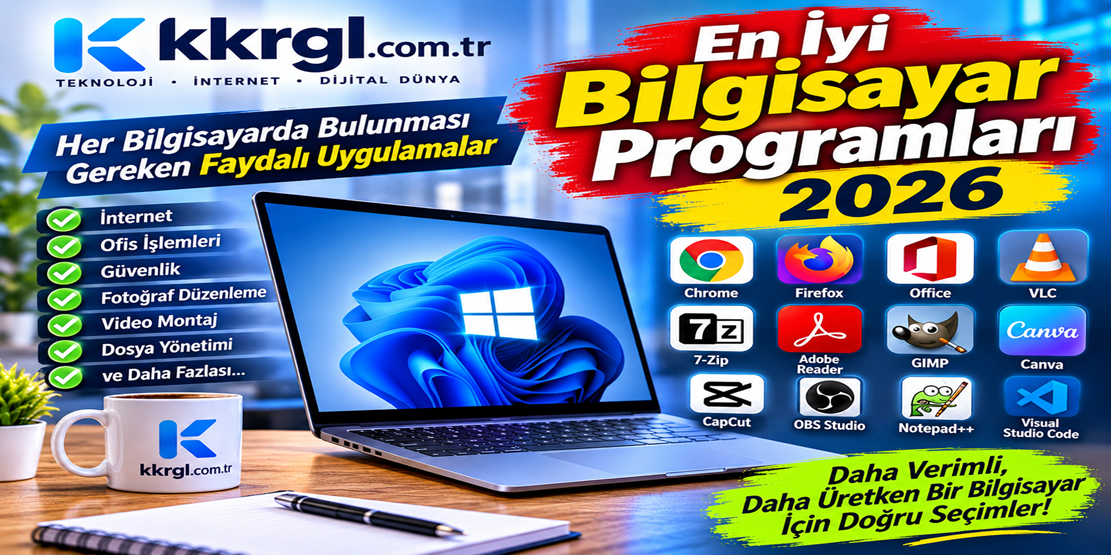
Bilgisayarlar günlük yaşamda, eğitimde, iş hayatında ve eğlence alanında en çok kullandığımız teknolojik cihazların başında geliyor. Ancak bilgisayardan daha fazla verim alabilmek için doğru programları kullanmak oldukça önemlidir.
İnternette binlerce farklı bilgisayar programı bulunuyor. Bazıları ofis işlemlerini kolaylaştırırken bazıları fotoğraf düzenleme, video montajı, güvenlik, dosya sıkıştırma, müzik dinleme ve internet kullanımı gibi ihtiyaçlara çözüm sunuyor.
Peki, bilgisayara hangi programlar kurulmalı? En iyi ücretsiz bilgisayar programları hangileri? Windows kullanıcıları hangi uygulamaları tercih etmeli?
Bu yazımızda 2026 yılında bilgisayar kullanıcılarının işine yarayabilecek en iyi programları, kullanım alanlarını ve özelliklerini ayrıntılı şekilde inceliyoruz.
Google Chrome, dünyanın en çok kullanılan internet tarayıcılarından biridir. İnternet sitelerini ziyaret etmek, çevrim içi işlemler yapmak, video izlemek ve web uygulamalarını kullanmak için tercih edilir.
Öne çıkan özellikleri:
Chrome özellikle Google hizmetlerini yoğun kullanan kişiler için kullanışlıdır. Ancak çok sayıda sekme açıldığında bilgisayarın RAM belleğini yoğun kullanabilir.
Mozilla Firefox, internet üzerinde gezinmek için kullanabileceğiniz ücretsiz bir tarayıcıdır.
Gizlilik özellikleri, izleyici engelleme seçenekleri ve eklenti desteğiyle öne çıkar.
Özellikleri:
Farklı bir tarayıcı kullanmak isteyenler için iyi bir alternatiftir.
Microsoft Office, belge hazırlamak, hesap tabloları oluşturmak ve sunum yapmak isteyen kullanıcılar için önemli bir yazılım paketidir.
Paketin en bilinen uygulamaları şunlardır:
Microsoft Word: Yazı, dilekçe, rapor, makale ve belge hazırlamak için kullanılır.
Microsoft Excel: Hesaplama, tablo oluşturma, bütçe takibi ve veri analizi işlemlerinde kullanılır.
Microsoft PowerPoint: Eğitim, iş toplantısı ve tanıtım sunumları hazırlamaya yardımcı olur.
Microsoft Outlook: E-posta, takvim ve iletişim yönetimi için kullanılır.
Microsoft 365 abonelik modeliyle sunulan uygulamaların yanı sıra farklı lisans seçenekleri de bulunabilir. Satın almadan önce kullanılan sürümün lisans koşulları incelenmelidir.
Microsoft Office alternatifi arayan kullanıcılar için LibreOffice güçlü bir seçenektir.
Ücretsiz ve açık kaynaklı olan bu ofis paketi, belge, hesap tablosu ve sunum hazırlama ihtiyaçlarını karşılayabilir.
İçerisinde bulunan uygulamalar:
LibreOffice internet bağlantısı olmadan da kullanılabilir. Özellikle ücretsiz ofis programı arayan öğrenciler, ev kullanıcıları ve küçük işletmeler için değerlendirilebilir.
VLC Media Player, bilgisayarda video ve müzik dosyalarını oynatmak için kullanabileceğiniz ücretsiz ve açık kaynaklı bir medya oynatıcıdır.
Birçok farklı ses ve video formatını desteklemesi sayesinde oldukça kullanışlıdır.
Öne çıkan özellikleri:
Bilgisayarında farklı video formatları açmak isteyen kullanıcılar için VLC tercih edilebilecek programlardan biridir.
7-Zip, bilgisayardaki dosyaları sıkıştırmak ve arşiv dosyalarını açmak için kullanılan ücretsiz ve açık kaynaklı bir programdır.
Özellikle büyük dosyaları arşivlemek, dosyaları e-posta ile göndermeye hazırlamak ve sıkıştırılmış dosyaları açmak için kullanılır.
Özellikleri:
7-Zip, bilgisayarında sıkıştırılmış dosyalarla çalışan kullanıcılar için faydalı bir araçtır.
PDF dosyaları günümüzde iş, eğitim ve resmi işlemlerde sıklıkla kullanılıyor.
Adobe Acrobat Reader, PDF belgelerini görüntülemek, yazdırmak, yorum eklemek ve uygun belgelerde imza işlemleri gerçekleştirmek için kullanılabilir.
Özellikleri:
Gelişmiş PDF düzenleme ve dönüştürme özelliklerinin bazıları ücretli Acrobat sürümlerini gerektirebilir.
WinRAR, dosyaları sıkıştırmak ve arşiv dosyalarını açmak için kullanılan popüler programlardan biridir.
Özellikle RAR ve ZIP dosyalarıyla çalışan kullanıcılar tarafından tercih edilir.
Özellikleri:
WinRAR deneme sürümüyle sunulabilir. Uzun süreli kullanım için lisans koşulları kontrol edilmelidir.
Microsoft Defender, Windows işletim sistemiyle birlikte sunulan güvenlik çözümlerinin bir parçasıdır.
Virüslere, zararlı yazılımlara ve çeşitli güvenlik tehditlerine karşı koruma sağlamaya yardımcı olur.
Özellikleri:
Bilgisayarın güvenliği için yalnızca antivirüs kullanmak yeterli değildir. Windows güncellemelerini yapmak, güvenilir olmayan dosyaları indirmemek ve şüpheli bağlantılara tıklamamak da önemlidir.
İnternet kullanıcılarının en büyük sorunlarından biri farklı sitelerde çok sayıda şifre kullanmak zorunda kalmalarıdır.
Bitwarden, hesap şifrelerini güvenli şekilde saklamaya ve yönetmeye yardımcı olan bir şifre yöneticisidir.
Özellikleri:
Her internet hesabında farklı ve güçlü bir şifre kullanmak hesap güvenliği açısından önemlidir. Şifre yöneticisi seçerken ana parola güvenliğine ve kurtarma seçeneklerine dikkat edilmelidir.
Microsoft PowerToys, Windows kullanıcılarına ek özellikler kazandıran ücretsiz bir araç paketidir.
Bilgisayar kullanımını kolaylaştırmak ve bazı işlemleri hızlandırmak için tasarlanmıştır.
Öne çıkan özellikleri:
Bilgisayarını daha verimli kullanmak isteyen Windows kullanıcıları için oldukça faydalıdır.
GIMP, fotoğraf düzenlemek ve grafik tasarım çalışmaları yapmak için kullanılan ücretsiz ve açık kaynaklı bir programdır.
Photoshop alternatifi arayan kullanıcılar tarafından tercih edilebilir.
Özellikleri:
GIMP, özellikle fotoğraf ve tasarım alanında çalışmak isteyen kullanıcılar için güçlü özellikler sunar. Ancak profesyonel tasarım araçlarına alışık olmayanlar için öğrenme süreci biraz zaman alabilir.
Canva, teknik tasarım bilgisi fazla olmayan kullanıcıların da görsel içerikler hazırlamasına yardımcı olan çevrim içi tasarım platformudur.
Ayrıca desteklenen cihazlarda masaüstü ve mobil uygulama seçenekleri bulunur.
Hazırlanabilecek tasarımlar:
Canva'nın ücretsiz planı birçok temel tasarım ihtiyacını karşılayabilir. Bazı şablonlar, görseller ve gelişmiş özellikler ücretli plan gerektirebilir.
CapCut, sosyal medya ve video içerikleri hazırlamak isteyen kullanıcılar için tercih edilen video düzenleme araçlarından biridir.
Özellikle kısa videolar hazırlamak isteyen içerik üreticilerine yönelik kullanışlı özellikler sunar.
Özellikleri:
Ücretsiz ve ücretli özellikler sürüme ve platforma göre değişebilir.
OBS Studio, bilgisayar ekranını kaydetmek ve canlı yayın yapmak isteyen kullanıcılar için geliştirilmiş ücretsiz ve açık kaynaklı bir programdır.
Özellikle yayıncılar, oyuncular, eğitmenler ve internet radyosu veya video yayını hazırlayan kişiler tarafından kullanılabilir.
Özellikleri:
OBS Studio ile YouTube ve desteklenen yayın platformlarına içerik aktarılabilir. İlk kurulumda ses ve görüntü ayarlarını doğru yapmak önemlidir.
Audacity, ses kaydetmek ve ses dosyalarını düzenlemek için kullanılan ücretsiz ve açık kaynaklı bir programdır.
Podcast hazırlayanlar, müzikle ilgilenenler ve ses kayıtları üzerinde düzenleme yapmak isteyenler için kullanışlıdır.
Özellikleri:
İnternet radyosu ve podcast yayınları hazırlayan kullanıcılar için değerlendirilebilecek programlardan biridir.
DaVinci Resolve, profesyonel video düzenleme, renk düzeltme, görsel efekt ve ses işlemleri için kullanılan gelişmiş bir programdır.
Özellikle YouTube videoları, tanıtım filmleri, kısa filmler ve profesyonel video projeleri hazırlamak isteyenlere hitap eder.
Özellikleri:
Programın ücretsiz sürümü oldukça kapsamlıdır. Daha gelişmiş özellikler için ücretli Studio sürümü bulunur. DaVinci Resolve güçlü bilgisayar donanımı gerektirebilir.
Notepad++, özellikle yazılım geliştiriciler ve web tasarımıyla ilgilenen kişiler için kullanışlı bir metin düzenleyicisidir.
Özellikleri:
HTML, CSS, JavaScript ve PHP gibi kodlarla çalışan kullanıcılar için faydalı olabilir.
Visual Studio Code, Microsoft tarafından geliştirilen popüler bir kod düzenleyicisidir.
Web tasarımı, yazılım geliştirme ve farklı programlama dilleriyle çalışmak için kullanılabilir.
Özellikleri:
Hem yeni başlayanlar hem de profesyonel yazılımcılar tarafından tercih edilebilir.
ShareX, bilgisayar ekranından görüntü almak, ekran kaydı gerçekleştirmek ve görüntüler üzerinde düzenleme yapmak için kullanılan ücretsiz ve açık kaynaklı bir programdır.
Özellikleri:
Özellikle eğitim içerikleri ve bilgisayar kullanım rehberleri hazırlayanlar için oldukça kullanışlıdır.
Bilgisayarında çok sayıda dosya bulunan kullanıcılar aradıkları belgeyi bulmakta zorlanabilir.
Everything, Windows üzerinde dosya ve klasör adlarını hızlı şekilde aramaya yardımcı olan bir programdır.
Özellikleri:
Özellikle büyük dosya arşivleri bulunan bilgisayarlarda zaman kazandırabilir.
HandBrake, video dosyalarını farklı biçimlere dönüştürmek ve sıkıştırmak için kullanılan ücretsiz ve açık kaynaklı bir araçtır.
Özellikleri:
Büyük video dosyalarını daha kolay paylaşılabilir hale getirmek isteyen kullanıcılar için faydalıdır.
Thunderbird, farklı e-posta hesaplarını tek bir uygulama üzerinden yönetmeye yardımcı olan ücretsiz ve açık kaynaklı bir e-posta programıdır.
Özellikleri:
Birden fazla e-posta hesabı kullanan kişiler için pratik bir çözüm sunar.
AnyDesk, uzaktaki bir bilgisayara bağlanmak ve teknik destek sağlamak için kullanılan uzaktan erişim yazılımlarından biridir.
Özellikleri:
Kullanım koşulları lisans türüne göre değişebilir. Kişisel kullanım ile ticari kullanım için sunulan şartlar aynı olmayabilir.
Uzaktan erişim kodunuzu ve bağlantı izninizi yalnızca güvendiğiniz kişilerle paylaşmalısınız.
CrystalDiskInfo, bilgisayardaki desteklenen disklerin sağlık ve çalışma bilgilerini görüntülemek için kullanılan bir araçtır.
Özellikle HDD ve SSD disklerin durumunu takip etmek isteyen kullanıcılar için faydalıdır.
Görüntülenebilen bilgiler:
Disk sağlığını kontrol etmek, olası sorunları erken fark etmeye yardımcı olabilir. Ancak hiçbir program disk arızasını kesin olarak önceden tahmin edemez. Önemli dosyaların düzenli yedeklenmesi gerekir.
Bilgisayarınıza program kurarken ihtiyacınıza uygun uygulamaları seçmeniz daha doğru olacaktır.
Kullanım amacıÖnerilen programİnternet kullanımıGoogle Chrome, FirefoxOfis işlemleriMicrosoft Office, LibreOfficePDF görüntülemeAdobe Acrobat ReaderVideo oynatmaVLC Media PlayerDosya sıkıştırma7-Zip, WinRARBilgisayar güvenliğiMicrosoft DefenderŞifre yönetimiBitwardenFotoğraf düzenlemeGIMP, CanvaVideo düzenlemeCapCut, DaVinci ResolveSes düzenlemeAudacityCanlı yayınOBS StudioKod yazmaVisual Studio Code, Notepad++Ekran görüntüsüShareXDosya aramaEverythingE-posta yönetimiThunderbirdUzaktan bağlantıAnyDeskDisk kontrolüCrystalDiskInfo
Yeni bir bilgisayar aldığınızda çok sayıda program yüklemek yerine öncelikle temel ihtiyaçlarınızı karşılayacak uygulamaları kurmanız önerilir.
Başlangıç için değerlendirilebilecek programlar:
Bilgisayarınızda zaten bulunan özellikleri kontrol etmeden aynı işi yapan birden fazla program yüklemeyin. Gereksiz uygulamalar depolama alanı kullanabilir, başlangıçta açılabilir ve sistem kaynaklarını tüketebilir.
İnternetten program indirirken güvenlik konusunda dikkatli olmak gerekir. Güvenilir olmayan sitelerden indirilen kurulum dosyaları zararlı yazılım içerebilir.
Program indirirken şu kurallara dikkat edin:
Ücretsiz program adı altında sunulan korsan yazılımlardan ve lisans kırma araçlarından uzak durun. Bu dosyalar bilgisayar güvenliğini tehlikeye atabilir.
Bu sorunun tek bir cevabı yoktur. Çünkü program seçimi kullanıcının ihtiyaçlarına göre değişir.
Ücretsiz programların avantajları:
Ücretli programların avantajları:
Örneğin basit belge hazırlama işlemleri için LibreOffice yeterli olabilir. Ancak gelişmiş Excel özelliklerine veya kurumsal Microsoft 365 entegrasyonlarına ihtiyaç duyan işletmeler farklı bir lisans tercih edebilir.
Bilgisayar programları, günlük işlerinizi kolaylaştırmak ve bilgisayarınızdan daha fazla verim almak için önemli araçlardır.
İnternet tarayıcıları, ofis uygulamaları, güvenlik yazılımları, medya oynatıcılar, fotoğraf ve video düzenleme programları, yazılım geliştirme araçları ve dosya yönetim uygulamaları farklı ihtiyaçlara çözüm sunar.
2026 yılında bilgisayarınıza onlarca program yüklemek yerine gerçekten kullanacağınız güvenilir uygulamaları seçmeniz daha doğru olacaktır.
İhtiyacınıza uygun programları resmî kaynaklardan indirin, güncellemeleri takip edin ve önemli dosyalarınızın yedeğini alın. Böylece bilgisayarınızı daha güvenli, verimli ve kullanışlı hale getirebilirsiniz.
SEO Başlığı: En İyi Bilgisayar Programları 2026: Ücretsiz ve Faydalı 25 Program
Meta Açıklama: En iyi bilgisayar programları hangileri? 2026 yılında Windows kullanıcıları için internet, ofis, güvenlik, video, fotoğraf ve dosya yönetimi programlarını keşfedin.
Odak Anahtar Kelime: En iyi bilgisayar programları
İlgili Anahtar Kelimeler: Bilgisayar programları, ücretsiz bilgisayar programları, Windows programları, en iyi Windows uygulamaları, bilgisayara kurulması gereken programlar, bilgisayar yazılımları, faydalı PC programları.
Kategori: Teknoloji ve Bilgisayar
Etiketler: En İyi Bilgisayar Programları, Ücretsiz Programlar, Windows Programları, Bilgisayar Yazılımları, PC Uygulamaları, Bilgisayar Güvenliği, Video Düzenleme, Fotoğraf Düzenleme, Ofis Programları


Henüz yorum yapılmamış. İlk yorumu siz yazın!